


Sabtu, 28 Maret 2009
sudah pada tahu kan apa itu google translate? bagi yang belum tahu sebaiknya nya kamu pasang deh di blog kamu. Saya pasang widget ini agar memudahkan seandainya ada kata yang tak dimengerti atau kalau kita mau menterjemahkan apa aja biar langsung gak perlu buka2 url nya lagi. Kan menghemat waktu nih.
Caran pasangnya sangat mudah seperti ini :
Ini kode scriptnya
1.Login ke blogger anda,
2.Pilih Tata Letak atau Layout , klik Page Elemen
3.Pilih Tambah Gadget ,
4.Pilih tanda plus (+) untuk HTML/Javascript
5.Copy paste kode/script di atas ke tempat yg disediakan
6.Kalau udah ya… tinggal save aja …. Selesai deh.
Mau coba ?? silahkan deh…
Selasa, 24 Maret 2009
- Pada tab Tata Letak, Anda dapat menyesuaikan halaman elemen, font dan warna, HTML, dan template.
- Semua blog baru dibuat secara otomatis ada Layouts diaktifkan.
- Old blog dengan tab Template dapat ditingkatkan dari dashboard Anda.
Apakah Anda lelah yang berhubungan dengan HTML dan CSS setiap kali Anda ingin mengubah tampilan blog Anda? ternyata ada cara yang lebih mudah.Dengan fitur Tata Letak, Anda dapat tarik-dan-drop untuk memindahkan bagian halaman, dan memilih font dan warna baru dengan mudah klik mouse.Blog baru dibuat dengan cara seperti ini akan bekerja secara otomatis, tetapi untuk blog tanpa fitur ini, Anda harus meng-upgrade template Anda. Begini caranya.
- Menemukan nama blog Anda pada dashboard, dan klik link Template sebelahnya.Jika link ini mengatakan Layout gantinya, maka sudah ditingkatkan dan anda dapat melewatkan sisa dari langkah ini.
- Pada halaman Template, Anda harus melihat standar jendela kode HTML. Sekarang lihat di link navigasi untuk tab yang mengatakan Kustomisasi Desain Anda dan klik.
- Anda akan menerima pesan yang menjelaskan bahwa Blogger akan membuat cadangan dari template Anda saat ini dan menggantikannya dengan satu upgrade. Cadangan akan tersedia tanpa batas, sehingga Anda dapat kembali ke nanti jika Anda perlu. Klik tombol Upgrade Template Anda untuk melanjutkan.
- Anda dapat mengubah semua yang Anda inginkan, setelah Anda memilih salah satu sebagai titik. Klik Simpan Template bila Anda melakukan pilihan Anda.


Anda akan berakhir pada Elemen Halaman tab baru, di mana Anda dapat mengatur hal namun Anda inginkan. Jika anda ingin mengenal lebih lanjut tentang cara menggunakan fitur baru ini sebelum Anda menyelam, Anda dapat membaca tentang mereka di sini: Layout Panduan dan Fonts & Colors. Have fun! Have fun!
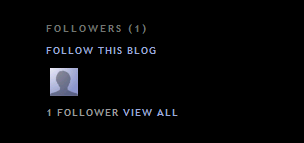
Dengan Blogger Mengikuti fitur Anda dapat menyimpan yang Anda ikuti melalui blog Anda Daftar Membaca di dashboard Blogger. Ada beberapa cara untuk menjadi pengikut dari sebuah blog. Salah satu cara yang paling mudah adalah dengan mengunjungi blog yang telah ditambahkan dengan 'Mengikuti' widget, iklan kemudian ikuti langkah berikut:
- Klik FOLLOW THIS BLOG link di bawah 'pengikutnya' widget.
- Anda akan melihat pop-up dengan salah satu pilihan untuk mengikuti atau publik secara anonim.
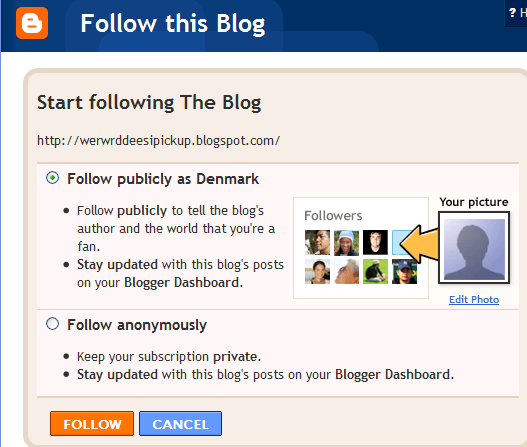
- Pilih bagaimana Anda ingin mengikuti blog, kemudian klik tombol oranye FOLLOW. Anda sekarang ikut blog!Jika Anda memilih untuk mengikuti blog publik, gambar profil anda akan ditampilkan pada blog dengan link ke Blogger Anda profil.
- Bila Anda ikut menjadi sebuah blog, blog juga akan ditambahkan ke Daftar Membaca di dashboard Blogger. Sebagai tambahan, Anda dapat menjadi pengikut dari setiap blog atau URL (meskipun blog tidak memiliki 'pengikutnya' widget) dengan menambahkan blog ke Daftar Membaca di dashboard.
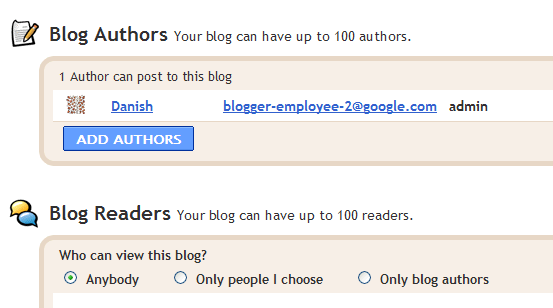
Secara default, blog Anda benar-benar publik, dan dapat dibaca oleh siapapun di Internet. Namun, jika anda ingin menyimpannya pribadi, Anda dapat melakukannya juga. Cna Anda mengubah pengaturan pada Pengaturan | tab Permissions.
- Di bawah 'Pembaca Blog' kepala, Anda mungkin akan melihat 'apa' dipilih sebagai standar. Bila Anda mengubah ini ke 'Hanya pembaca yang saya pilih', Anda akan mendapatkan Tambahkan Pembaca tombol.
- Tambahkan Pembaca klik tombol, kemudian masukkan alamat email dari orang yang ingin memberikan akses ke blog Anda.Untuk menambahkan beberapa orang, pisahkan mereka dengan koma alamat.
- Untuk setiap alamat yang dimasukkan, Google Account terkait dengan alamat yang akan diberikan akses untuk melihat blog Anda. Jika alamat tidak terkait dengan account, bahwa orang akan menerima email undangan dengan link yang memungkinkan mereka melakukan salah satu dari tiga hal:
- Masuk ke account yang ada.
- Buat account baru.
- Melihat blog sebagai tamu (sekali tidak diperlukan).
Senin, 23 Maret 2009
Berikut ini adalah cara mendaftarkan blog kita ke feedburner.
Langkah pertama yang harus dilakukan adalah dengan mengunjungi situs feedburner di http://www.feedburner.com/. Selanjutnya, akan muncul suatu halaman web seperti ini :

Pada kotak yang ditunjukin tanda panah merah, masukan alamat feed blog anda. Contoh untuk blog ini http://belajar-truzz.blogspot.com/feeds/posts/default. Silahkan ganti alamat blognya dengan alamat blog anda. Setelah itu langsung klik next (ga usah checklist kolom i am a podcaster).
Kemudian akan muncul lagi suatu halaman seperti ini:

Isi kolom tersebut sesuai data blog anda. Kalo dah beres, klik activate feed. Jika ada kesalahan pengisian, coba ulangi lagi sampai sukses. Kesalahan biasanya pada pengisian kolom feed address karena udah ada nama feed dengan address yang sama. Untuk mengatasinya gunakan nama feed yang unik (ga harus sesuai dengan judul blog), setelah itu klik activate feed lagi. Lalu akan muncul sebuah halaman seperti ini :

Setelah alamat feed blog anda jadi, anda langsung saja menuju ke blogger untuk mengubah settingan feed blogger. Caranya masuk ke menu pengaturan kemudian klik feed situs. Lalu masukan alamat feed anda yang tadi di buat ke kotak isian posting URL pengubahan arah feed lalu save.
Kembali ke feedburner. Langsung klik aja skip directly to feed management (ga usah klik next). Nah...setelah itu maka feed blog anda di feedburner sudah jadi. Selanjutnya tinggal cara setting di feedburner
Untuk cara settin
setelah blog kita telah selesai di buat dan siap untuk di publikasikan, sebaiknya kita mendaftarkan blog kita kemesin mencari agar blog kita terindeks. mendaftarkan alamat blog kita ke Google & Yahoo dengan Google Sitemap dan Yahoo Sitemap .
Ada cara lain yang lebih mudah supaya blog kita bisa terdaftar langsung di 40 (empatpuluh) mesin cari / search engine dalam waktu bersamaan. Yakni dengan cara memanfaatkan layanan gratis submitexpress.com yang memakai tools khusus agar alamat URL blog yang kita daftarkan lewat situs ini dapat sekaligus terdaftar ke 40 search engine baik yang besar seperti Google, Yahoo dan MSN maupun yang kecil-kecil. Ikuti langkah praktis berikut:
1. Silahkan meluncur ke http://submitexpress.com
2. Isi alamat blog Anda di kotak yang tersedia di bawah tulisan FREE SUBMISSION. Jangan lupa pakai http://… Contoh, http://belajar-truzz.blogspot.com/atau http://ngengade.blogspot.com/
3. Klik Continue
4. Isi Email Anda di kotak yang tersedia.
4. Setelah mengisi kode rahasia yang ada di bagian bawah, klik “submit”
5. Selesai.
Catatan: Sebagian (kecil) search engine akan mengirim email konfirmasi ke Anda, klik aja link untuk konfirmasi yang diminta.
Template Anda adalah cara yang menyenangkan untuk menyesuaikan blog Anda. Ketika membuat blog baru, anda pertama diminta untuk memilih template yang standar, ini merupakan dasar desain blog Anda. Anda dapat memilih dari menyesuaikan desain blog menggunakan intuitif tarik-dan-drop interface. Anda juga dapat menambahkan gadget canggih seperti tayangan slide, pengguna jajak pendapat, atau bahkan iklan AdSense. Mengubah font dan warna pada blog Anda terlalu mudah. Jika Anda ingin memiliki kontrol yang lebih tepat layout blog Anda, Anda juga dapat menggunakan fitur Edit HTML. Untuk mengedit blog layout, ikuti langkah berikut:
- Klik pada link Layout dari dashboard di bawah blog yang ingin menyesuaikan.
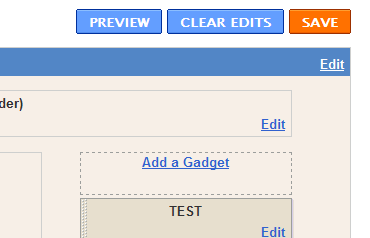
- Elemen Halaman dari sub-tab, klik Edit untuk mengedit yang sudah ada gadget, atau Tambah untuk menambahkan gadget baru.
- Untuk menambahkan gadget baru setelah diklik Tambah Gadget, cukup klik tanda tambah di samping gadget yang Anda inginkan.Anda dapat memilih dari kategori oleh gadget, atau mencari tertentu gadget di bagian kanan atas pop-up.
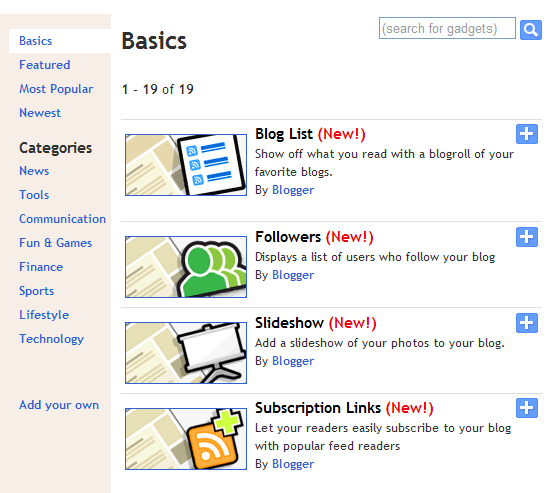
- Setelah Anda menambahkan informasi yang diperlukan untuk gadget yang dipilih, klik SAVE. Perubahan tata letak Anda akan muncul segera.
Untuk menambahkan video ke posting blog Anda, klik icon film strip pada toolbar editor posting di atas di mana Anda mengarang teks blog Anda. Sebuah jendela akan muncul dorongan untuk 'Tambahkan video ke posting blog Anda.
Klik Browse untuk memilih file video dari komputer Anda yang ingin meng-upload. Perlu diketahui bahwa Blogger menerima AVI, MPEG, QuickTime, Real, dan Windows Media file dan video Anda harus kurang dari 100MB.
Sebelum meng-upload video Anda, tambahkan judul di 'Judul video' kotak dan setuju dengan Persyaratan dan Kondisi (Anda hanya perlu melakukan ini pertama kali yang Anda upload video dengan Blogger). Lalu klik upload video.
Sementara upload video Anda, Anda akan melihat sebuah tempat di mana pos editor menampilkan video Anda akan muncul. Anda juga akan melihat pesan status di bawah posting editor memberitahu Anda bahwa Anda upload yang sedang berlangsung. Tergantung ukuran video Anda, ini biasanya berlangsung sekitar lima menit. Ketika selesai, video Anda akan tampil di editor posting.
Anda dapat menambahkan gambar dari komputer Anda ke Web atau blog Anda. Klik icon gambar di toolbar editor posting. Sebuah jendela akan muncul dorongan untuk Anda untuk mencari file gambar di komputer Anda, atau masukkan URL gambar di Web.
Setelah Anda memilih gambar Anda, Anda dapat memilih sebuah layout untuk menentukan cara gambar Anda akan muncul di posting Anda:
- Yang 'Kiri', 'Pusat', dan 'Kanan' pilihan memungkinkan Anda untuk menyesuaikan cara teks blog Anda akan mengalir di sekitar gambar Anda.
- pilihan 'Ukuran foto' akan menentukan seberapa besar gambar akan muncul di posting Anda.
Klik upload foto untuk menambahkan gambar Anda, kemudian klik DONE bila jendela pemberitahuan muncul mengatakan bahwa 'foto Anda telah ditambahkan. Blogger Anda akan kembali ke pos editor, di mana Anda akan melihat gambar Anda siap untuk dipublikasikan ke blog Anda.
Anda juga dapat mempublikasikan foto ke blog Anda menggunakan ponsel Anda, foto gratis dari Google software Picasa, atau layanan pihak ketiga seperti flickr. Selengkapnya
Setelah Anda masuk ke Blogger, Anda akan melihat dashboard dengan daftar blog. Inilah yang harus Anda lakukan:
- Klik NEW POST dan masukkan tombol apapun yang Anda ingin berbagi dengan dunia.
Selanjutnya, Anda akan melihat halaman Buat Posting Baru. Mulailah dengan memberi judul posting Anda (opsional), kemudian masukkan posting sendiri:

Setelah selesai, klik link Pratinjau untuk memastikan ia siap untuk pergi:

- Setelah Anda puas dengan posting Anda, klik tombol Publish.Ini akan mempublikasikan posting baru Anda.